> ## Documentation Index
> Fetch the complete documentation index at: https://docs.nomo.gg/llms.txt
> Use this file to discover all available pages before exploring further.
# Uso
> Controla cuánto te queda del plan, con alertas al 70%, 90% y 100%.
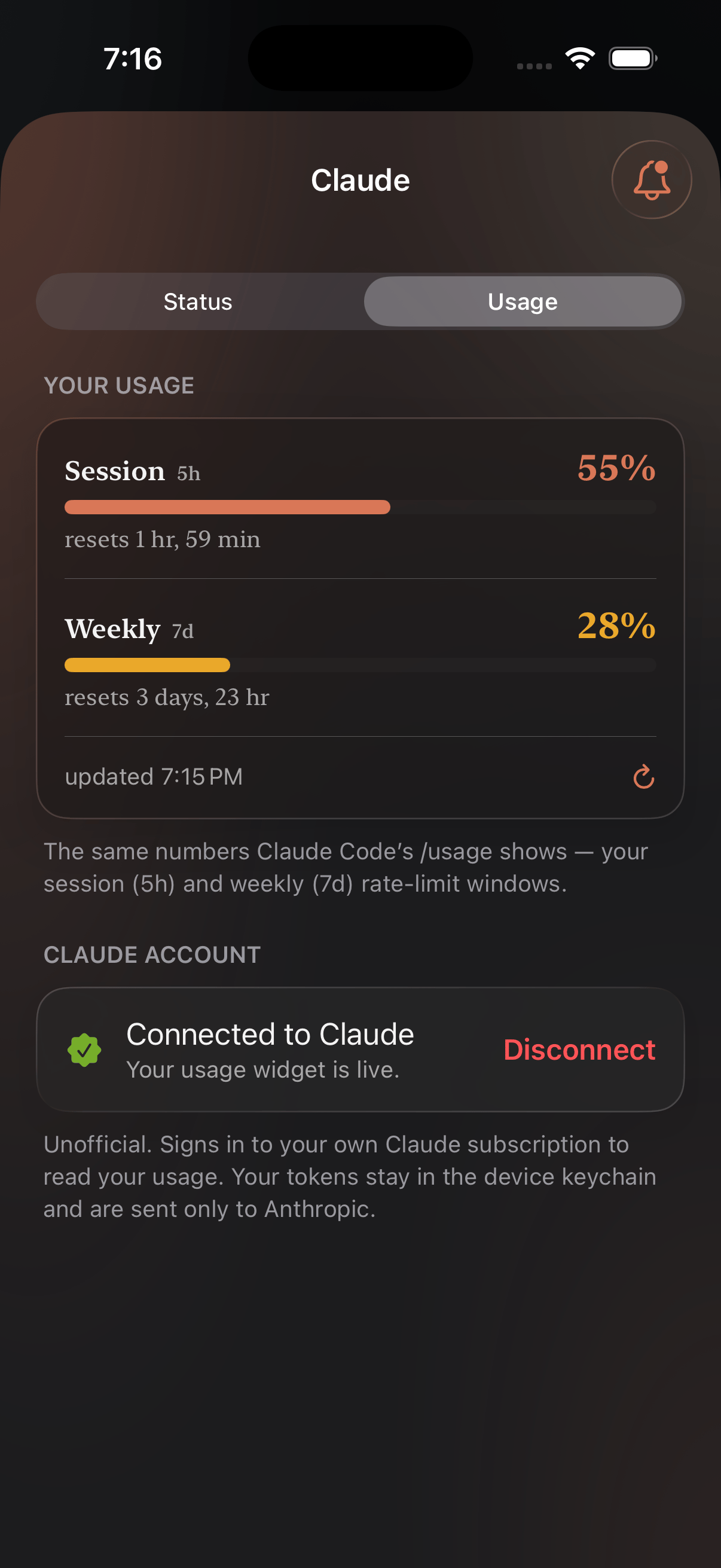
El uso funciona como [Estado](/es/status) —un widget más notificaciones— con un
paso de más: lee cifras de tu cuenta, así que hay que iniciar sesión. Sigue sin
pedir nada en el Mac; esto también es solo de teléfono.
## Conectar tu cuenta
Abre el proveedor desde la pestaña **Proveedores** y conecta la
cuenta que ya pagas. Nomo lee las mismas cifras que esa cuenta puede ver de sí
misma: no es una clave de API y no hay nada que pegar.
**Tu sesión no sale del teléfono.** Los tokens se guardan en el llavero del
dispositivo y solo van al proveedor al que pertenecen: tu token de Claude a
Anthropic, tu token de OpenAI a OpenAI. El uso se consulta en el propio
dispositivo y nunca pasa por los servidores de Nomo.
Nomo es una app no oficial y no está afiliada a ninguno de los proveedores que
consulta.
## Widget
Dos clips cortos: cómo ponerlo en la pantalla de inicio y cómo apuntarlo a un
servicio.
## Notificaciones
Te avisa cuando el uso de un proveedor llega al 70%, al 90% o al 100%.