> ## Documentation Index
> Fetch the complete documentation index at: https://docs.nomo.gg/llms.txt
> Use this file to discover all available pages before exploring further.
# Resumen
> Sigue a Claude Code y Codex desde tu iPhone, y responde a sus solicitudes de permiso sin volver al Mac.
Tu agente de programación corre en tu Mac. Tú no tienes que estar delante.
Nomo lleva a tu iPhone las sesiones de Claude Code y Codex que tengas
en marcha: a la pantalla de bloqueo y a la Isla Dinámica. Cuando el agente se
detiene a pedir permiso para algo, tu teléfono te avisa, y puedes responderle
desde ahí.
Vete a la cocina. El agente sigue trabajando. Llega a un comando que necesita
aprobación, el teléfono te vibra, tocas **Permitir** y el agente sigue
adelante. Sin volver al escritorio en ningún momento.
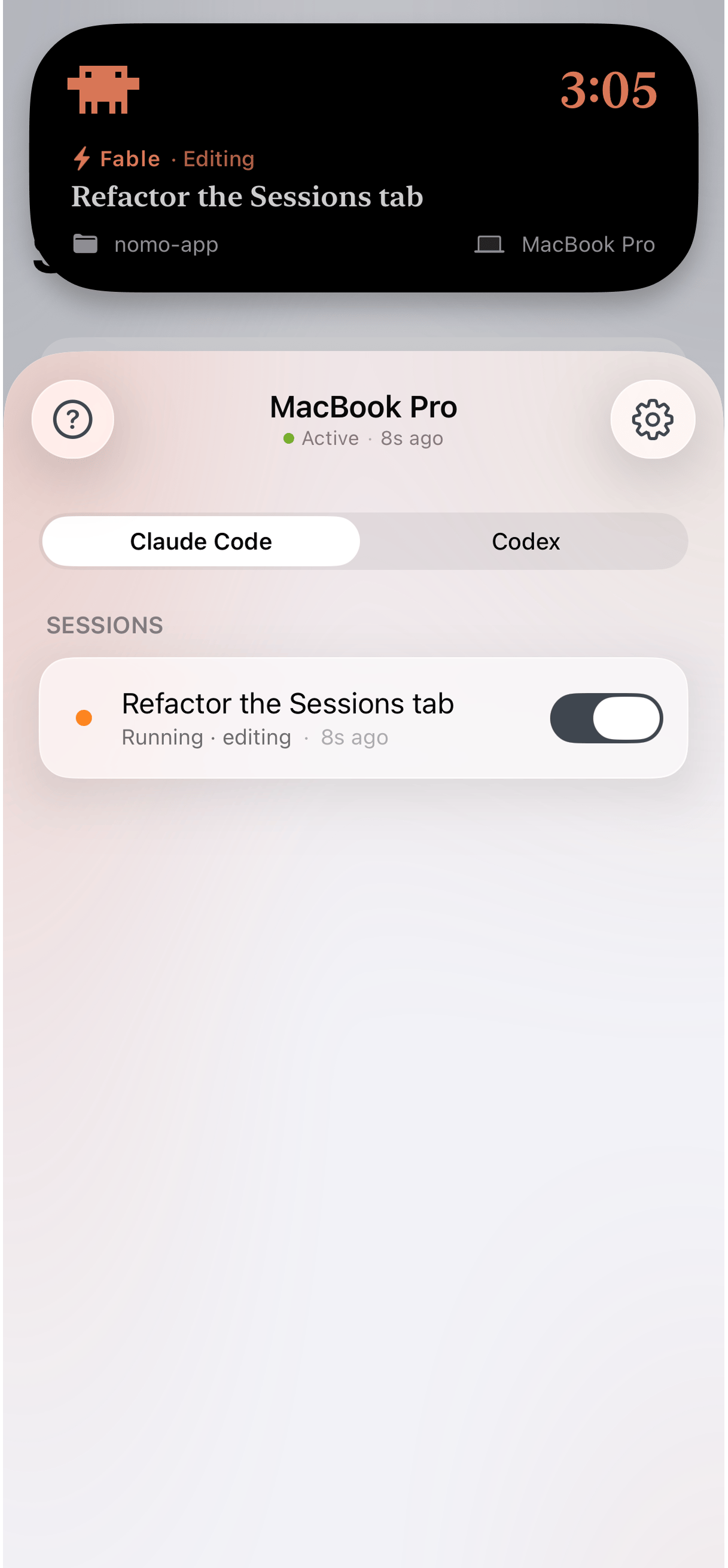
La tarjeta en vivo lleva el modelo y lo que está haciendo justo en ese momento
—**Fable · Editing**— además del título de la sesión, la carpeta y en qué
ordenador corre. Debajo, la pestaña **Sesiones** enumera todo lo que
hay en marcha, separado por agente.
Sesiones forma parte de Nomo Pro. La monitorización del estado y los widgets
de uso son gratis y funcionan sin nada de la configuración de abajo.
## Con qué funciona
Sesiones sigue al agente que corre en tu ordenador, no a la cuenta que hay
detrás, así que la lista es más corta que la de [Estado y uso](/es/status-usage).
 Claude Code
 Codex
Codex
## Qué necesitas
* Claude Code, o Codex 0.142 o posterior, en un Mac
* **bun** o **node 18+**, el que ya tengas
* Tu teléfono y tu ordenador emparejados: un solo escaneo de QR
## Cómo encaja todo
Tu Mac envía las actualizaciones de la sesión a tu teléfono a través del relay
de Nomo. El relay no puede leerlas: todo se cifra en el Mac y solo se descifra
en el teléfono. Los servidores de Nomo mueven datos sellados sin llegar a tener
nunca la clave.
Eso importa para lo que puedes esperar: tus prompts, tus rutas de archivos y
tus comandos son tuyos. También significa que el emparejamiento es un paso
criptográfico de verdad y no un inicio de sesión, y por eso hace falta un
escaneo o un código escrito.
## Ponlo en marcha
Dos comandos, para Claude Code o Codex.
Escanea un código QR, o escribe un código de un solo uso.